
¡Hola a todos!
En las entradas anteriores aprendimos a instalar Playwright, a ejecutar los tests y a escribirlos, pero cuando los tests fallan, necesitamos herramientas para entender qué ha pasado. En esta entrada veremos las diferentes formas de depurar tests con Playwright y cómo usar el Trace Viewer para analizar en detalle lo que ocurrió durante la ejecución. ¡Empezamos!
Opciones de ejecución para depurar.
Antes de entrar en las herramientas de depuración, conviene recordar que Playwright ofrece varios flags de ejecución que nos pueden ayudar a entender qué está pasando:
--headed: Ejecuta los tests con el navegador visible para poder ver cómo interactúa con la página.--project=chromium: Ejecuta los tests solo en el navegador indicado, reduciendo el ruido.--last-failed: Re-ejecuta únicamente los tests que fallaron en la última ejecución, muy útil para iterar rápido cuando estamos arreglando un fallo.
Un ejemplo de usar todo esto sería:
| |
Depurando con UI Mode.
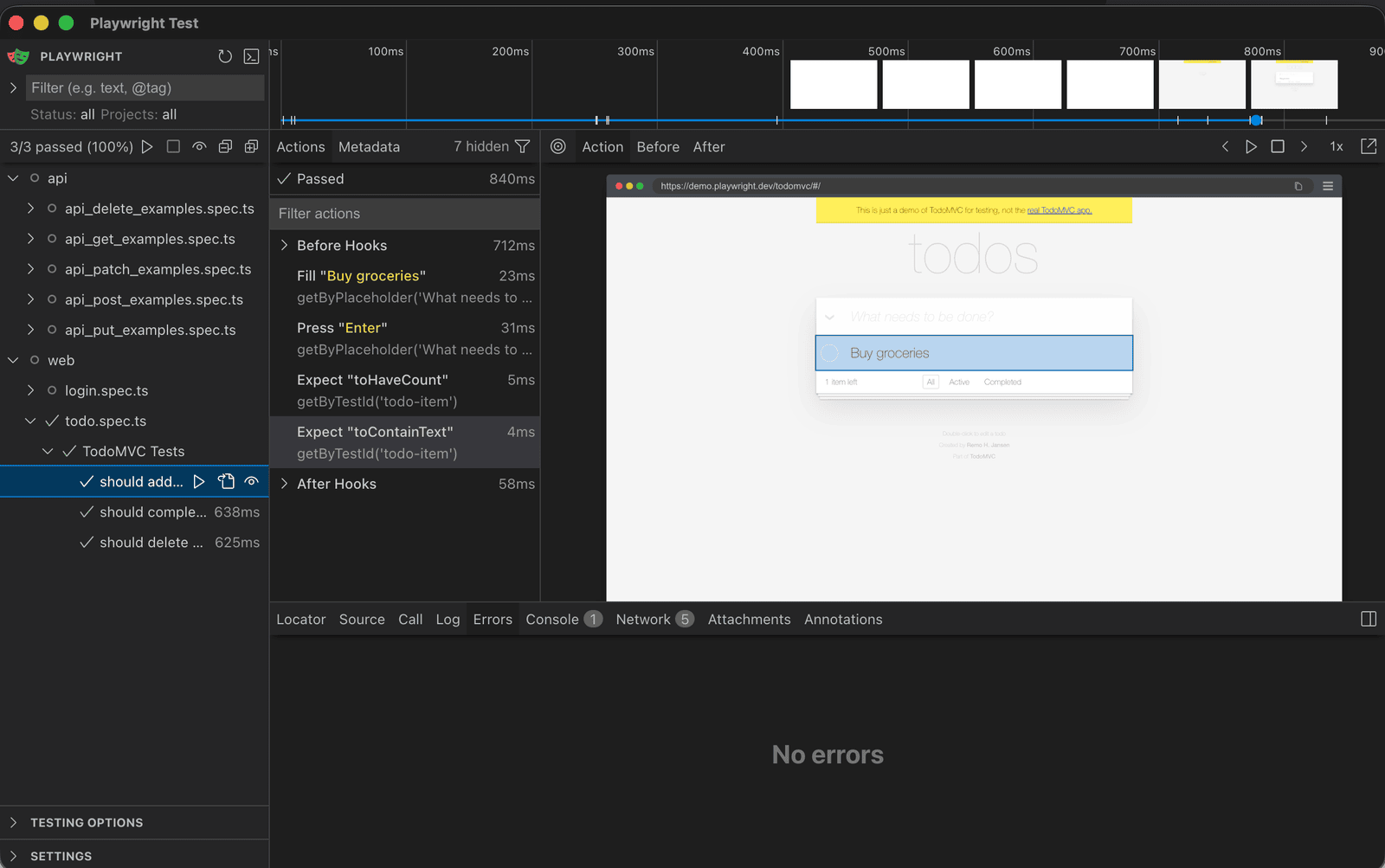
La forma más cómoda de depurar tests es usando el UI Mode, que ya mencionamos en la entrada anterior. Lo activamos con:
| |
El UI-Mode nos permite:
- Inspeccionar cada paso del test con detalle, viendo el estado del navegador antes y después de cada acción.
- Time travel debugging: podemos retroceder y avanzar por los pasos del test para ver exactamente en qué momento empezó a fallar algo.
- Ver los logs, errores, peticiones de red y la consola del navegador en cada paso.
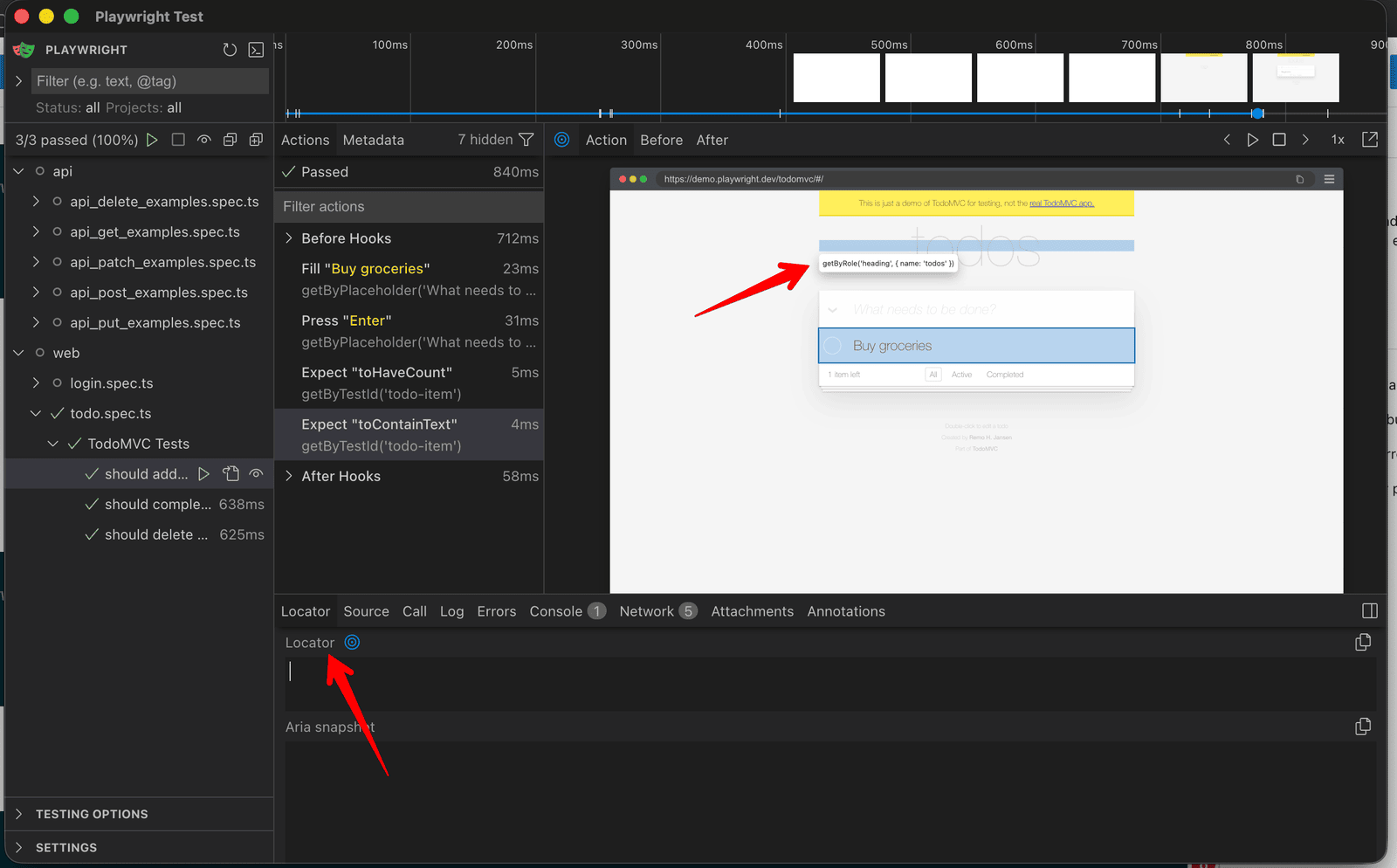
- Usar el locator picker para inspeccionar elementos de la página y obtener sus locators de forma interactiva, lo que es muy útil cuando estamos escribiendo tests nuevos.
El UI Mode es la herramienta recomendada para el desarrollo y depuración local de tests.
Playwright Inspector.
Para una depuración más clásica, al estilo “paso a paso”, Playwright incluye el Playwright Inspector. Para activarlo, añadimos el flag --debug:
| |
Con el Inspector podemos:
- Ejecutar los tests paso a paso, deteniéndonos en cada acción de Playwright.
- Ver los logs de depuración de cada llamada a la API de Playwright.
- Explorar locators en la propia ventana del navegador.
- Modificar el test en caliente y ver el efecto inmediato.
Si solo queremos depurar un test concreto, podemos combinarlo con el nombre del test:
| |
También podemos usar page.pause() directamente en el código del test para detener la ejecución en un punto concreto y abrir el Inspector:
| |
Trace Viewer.
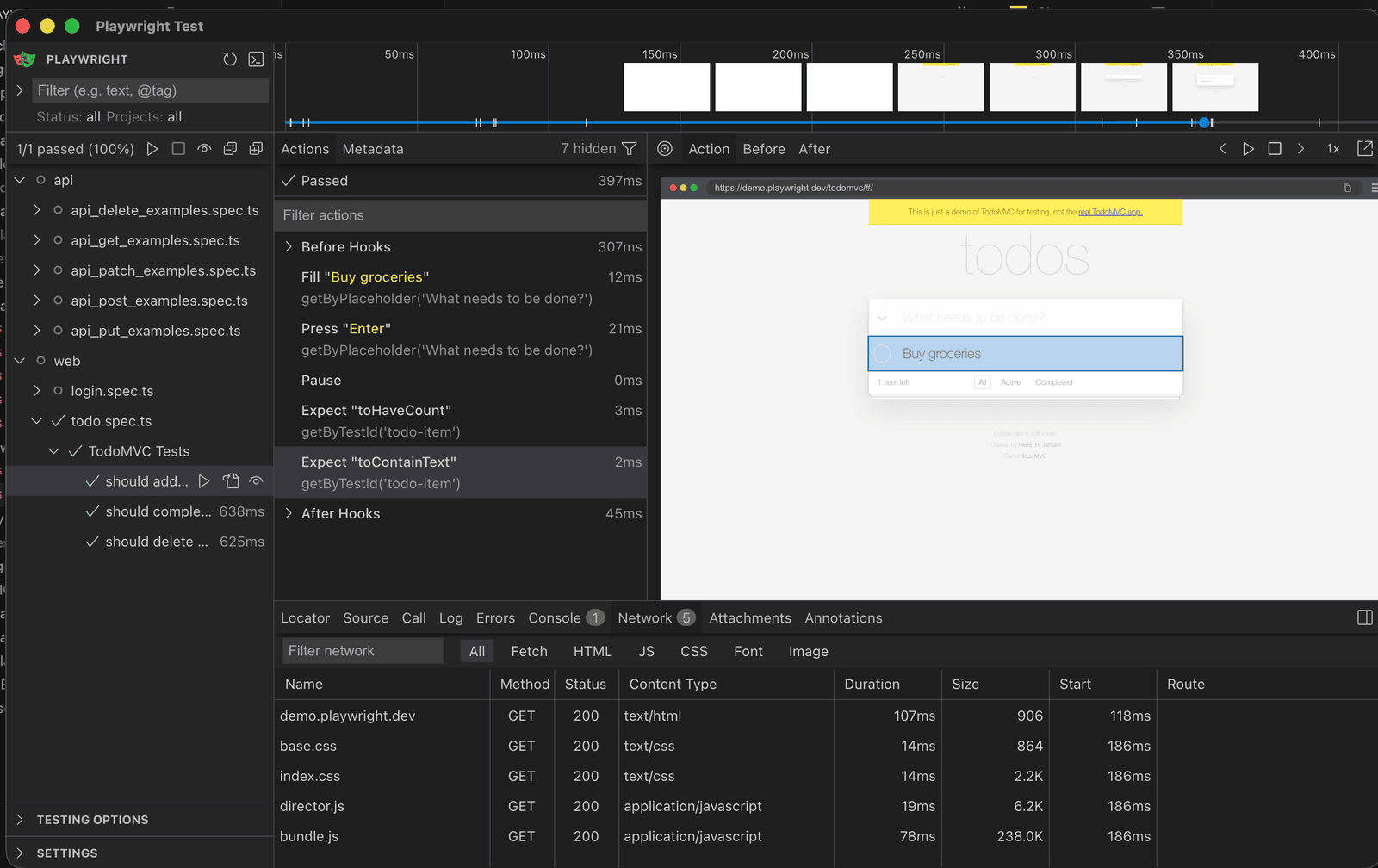
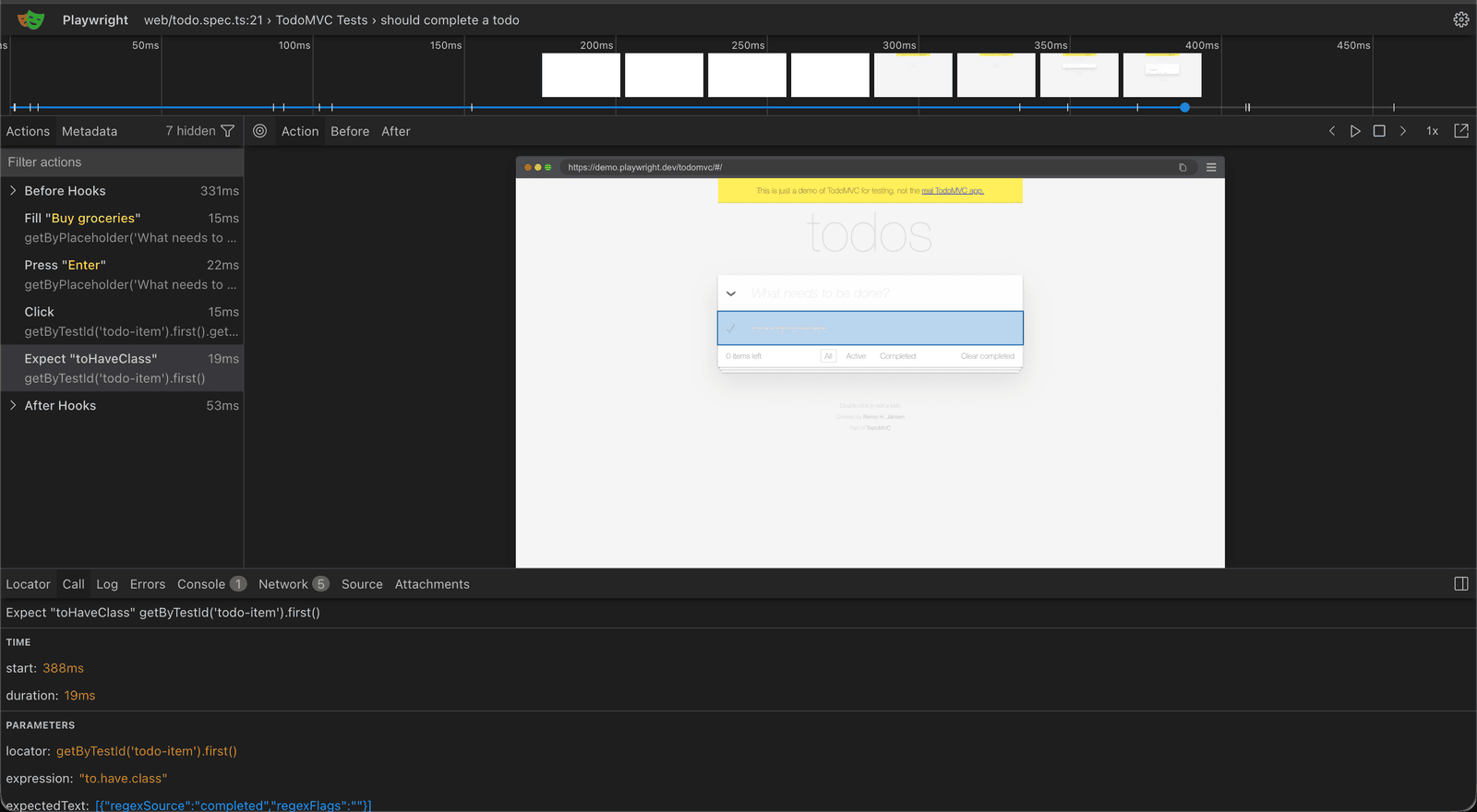
El Trace Viewer es una herramienta GUI de Playwright que nos permite explorar las trazas ( traces) grabadas durante la ejecución de los tests. Una traza es un registro completo de todo lo que ocurrió durante el test: cada acción, cada estado del DOM, cada petición de red, cada screenshot…
¿Cuándo se graban las trazas?
Por defecto, la configuración generada por Playwright establece que las trazas se graben en el primer reintento de un test fallido ( on-first-retry). Así está configurado en el playwright.config.ts:
| |
Si queremos forzar la grabación de trazas en todos los tests (por ejemplo, para depurar localmente), podemos usar el flag --trace on:
| |
Abriendo el Trace Viewer.
Las trazas se pueden abrir de varias formas:
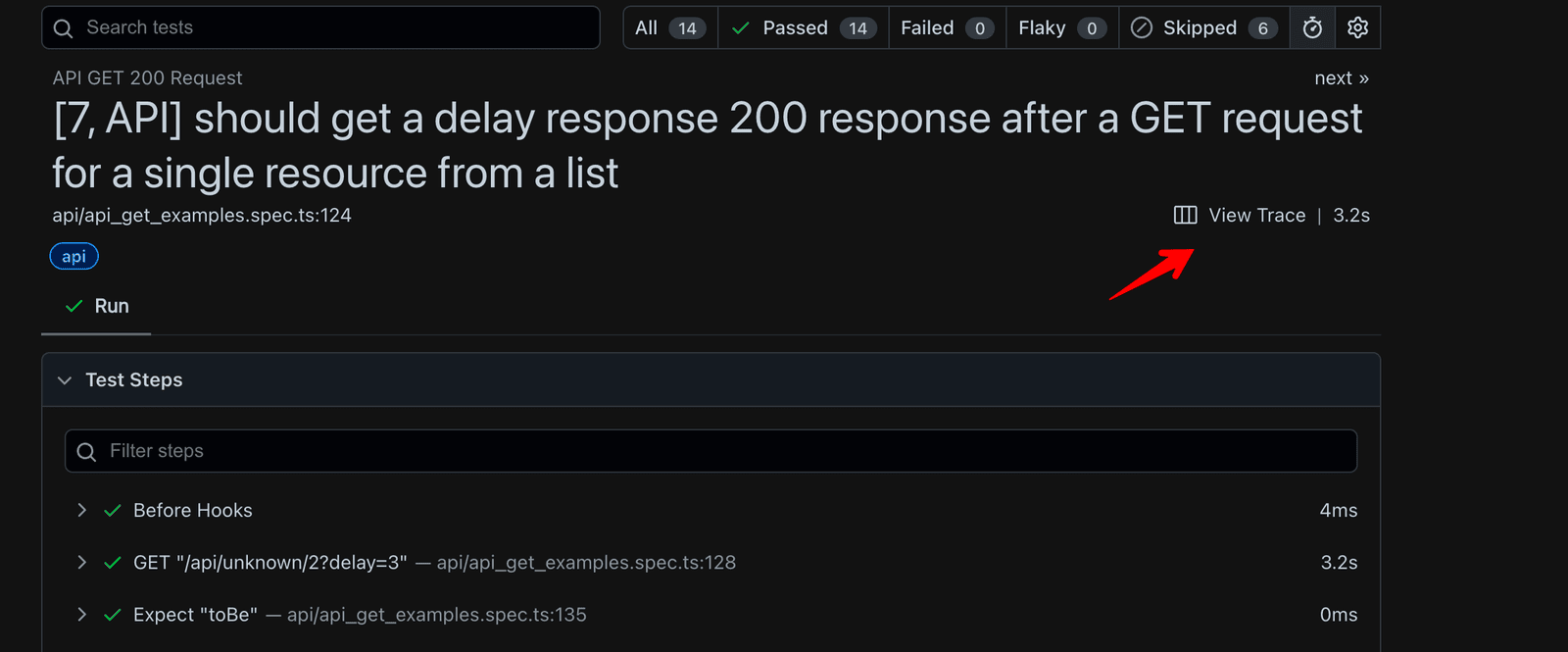
- Desde el reporte HTML: hacemos click en el icono de traza junto al nombre del test fallido.
- O directamente desde la vista detallada del test, en la pestaña “Traces”.
¿Qué podemos ver en el Trace Viewer?
El Trace Viewer nos da una visión completa de la ejecución del test:
- Timeline: una línea de tiempo con todas las acciones del test. Podemos hacer click en cualquier acción para ver el estado del navegador en ese momento exacto.
- Snapshot del DOM: una captura del estado del DOM en cada paso, con la que podemos interactuar y abrir las DevTools del navegador para inspeccionar el HTML y CSS.
- Logs: los logs de Playwright para cada paso.
- Errores: los mensajes de error con el stack trace completo.
- Peticiones de red: todas las peticiones HTTP realizadas durante el test.
- Consola del navegador: los mensajes de consola.
El Trace Viewer es especialmente útil en entornos CI/CD, donde no podemos ver el navegador en tiempo real. Gracias a las trazas podemos analizar los fallos a posteriori con el mismo nivel de detalle que si hubiéramos estado viendo la ejecución en directo.
Conclusión.
- Para depurar tests en local, el UI Mode es la opción más completa y recomendada.
- Para una depuración paso a paso más clásica, usamos el Playwright Inspector con el flag
--debug. - Para analizar fallos en CI/CD, el Trace Viewer nos da toda la información necesaria sin necesidad de re-ejecutar los tests.
- Podemos combinar estos recursos con
--last-failedpara iterar rápido cuando arreglamos fallos.
Y hasta aquí nuestra entrada sobre depuración y Trace Viewer. En la siguiente entrada veremos cómo configurar Playwright para que se ejecute en un entorno de integración continua con GitHub Actions. ¡Nos leemos en la siguiente entrada!