
¡Hola a todos!
En esta entrada hablaremos de cómo hacer capturas de pantalla de un emulador Android desde consola. ¡Comenzamos!
Requisitos.
Para seguir estos pasos debemos tener creado previamente un emulador y conocer los comandos para ello. Todo eso puedes volver a leerlo en la entrada anterior.
¿Cómo hacemos una captura de pantalla?
Para empezar debemos de entender que vamos a hacer dos pasos para tener la captura:
- Hacer la captura y guardarla dentro de la memoria (sdcard) del emulador.
- Pasarla de la memoria del emulador a nuestro equipo.
Para esto utilizaremos el comando adb y screencap.
Empezamos abriendo un emulador (por consola o Android Studio) y abrimos una aplicación (la que queramos, podemos utilizar la de AndroidBarista que vimos en artículos anteriores).
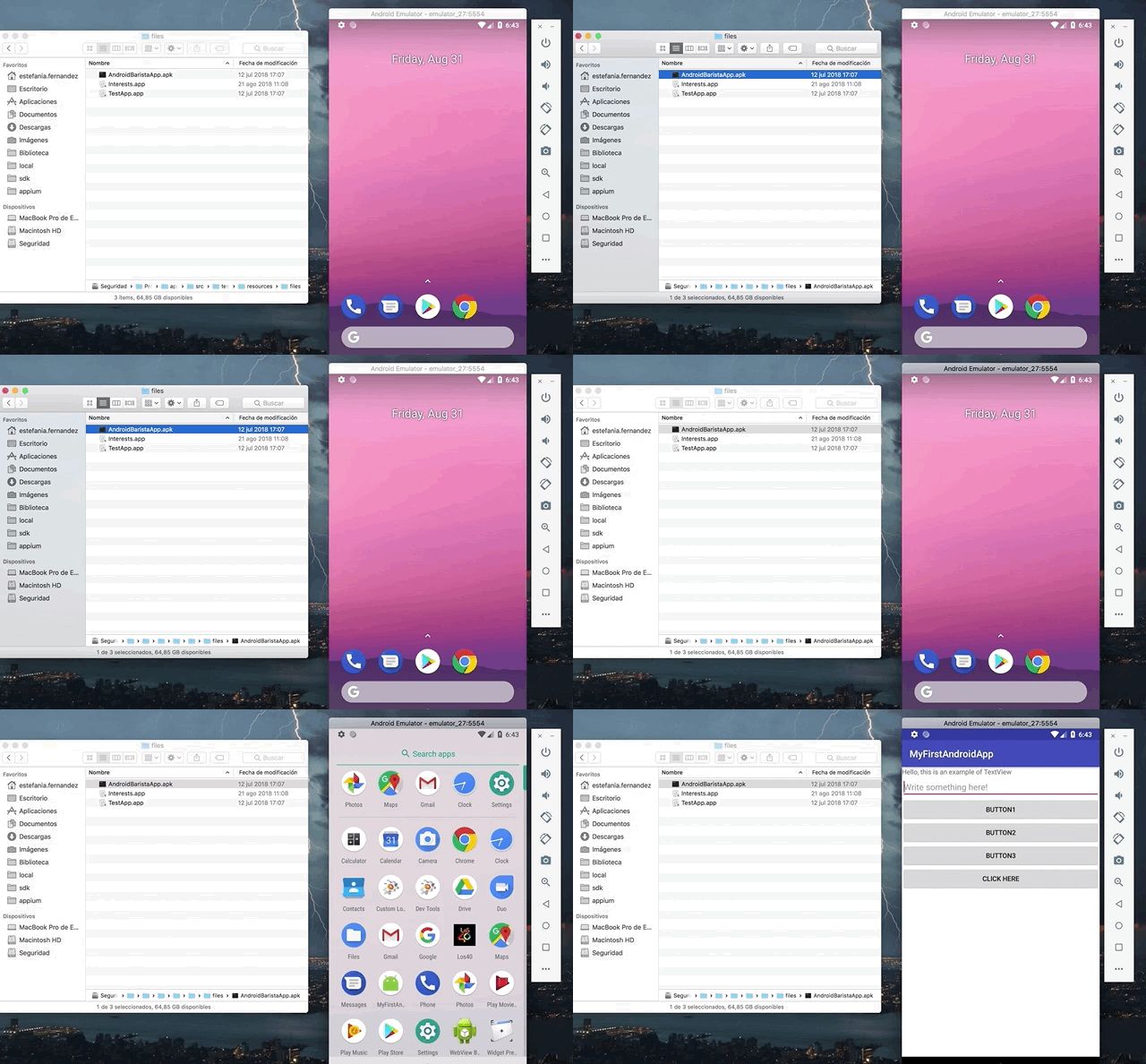
Screencap.
El comando screencap tiene las siguientes opciones:
| |
Como hemos visto podemos ponerle un nombre y una extensión para guardar la foto.
Paso 1: Hacer la captura y guardarla en el emulador.
Para utilizarlo, tenemos que irnos primero a la carpeta donde está el adb:
| |
Con el emulador abierto y la pantalla que queremos capturar, ponemos el siguiente comando en la consola:
| |
Esto tendrá la siguiente salida por consola y cuando termine sabremos que la captura se ha hecho:

Con este comando habremos conseguido el primer punto que comentábamos antes, hacer la captura y guardarla dentro de la memoria (sdcard) del emulador.
Paso 2: Copiar la captura del emulador a nuestro equipo.
Ahora queremos hacer la segunda parte, pasarla de la memoria del emulador a nuestro equipo. Para ello utilizaremos el siguiente comando:
| |

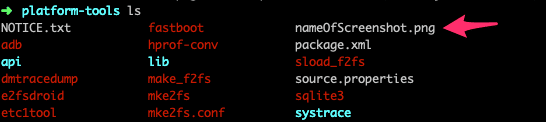
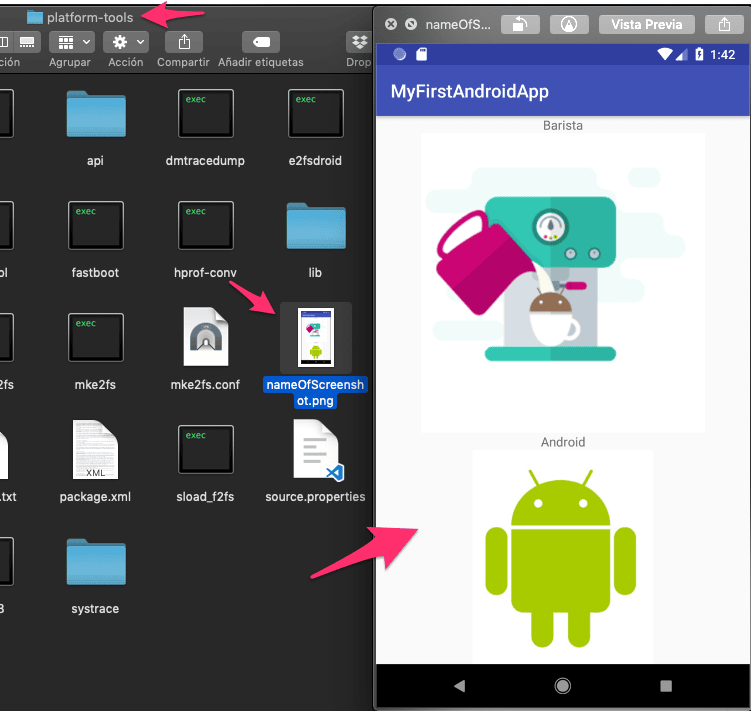
Con este comando nos traeremos al directorio donde nos encontramos (ahora mismo donde está el adb: ../sdk/platform-tools) una copia del archivo que acabamos de almacenar en el emulador:
Además podremos abrirla y comprobar que es correcta:
Paso 3: Borrar la captura del emulador.
Cuando ya tenemos la captura en nuestro equipo, la eliminaremos del emulador para no dejar nada guardado dentro. Para ello utilizaremos el siguiente comando:
| |
Cuando termine este comando se habrá eliminado la captura de nuestro emulador.
Paso 4: Eliminar la captura del sistema.
Para eliminar por consola la captura que acabamos de hacer, estando en el mismo directorio en el que estábamos, hacemos el siguiente comando:
| |
De esa forma tendremos limpio tanto el emulador como el sistema.
Y hasta aquí esta entrada, en la siguiente entrada hablaremos de cómo eliminar completamente Android Studio en Mac todo desde consola.
¡Hasta la siguiente entrada!