
¡Hola a todos!
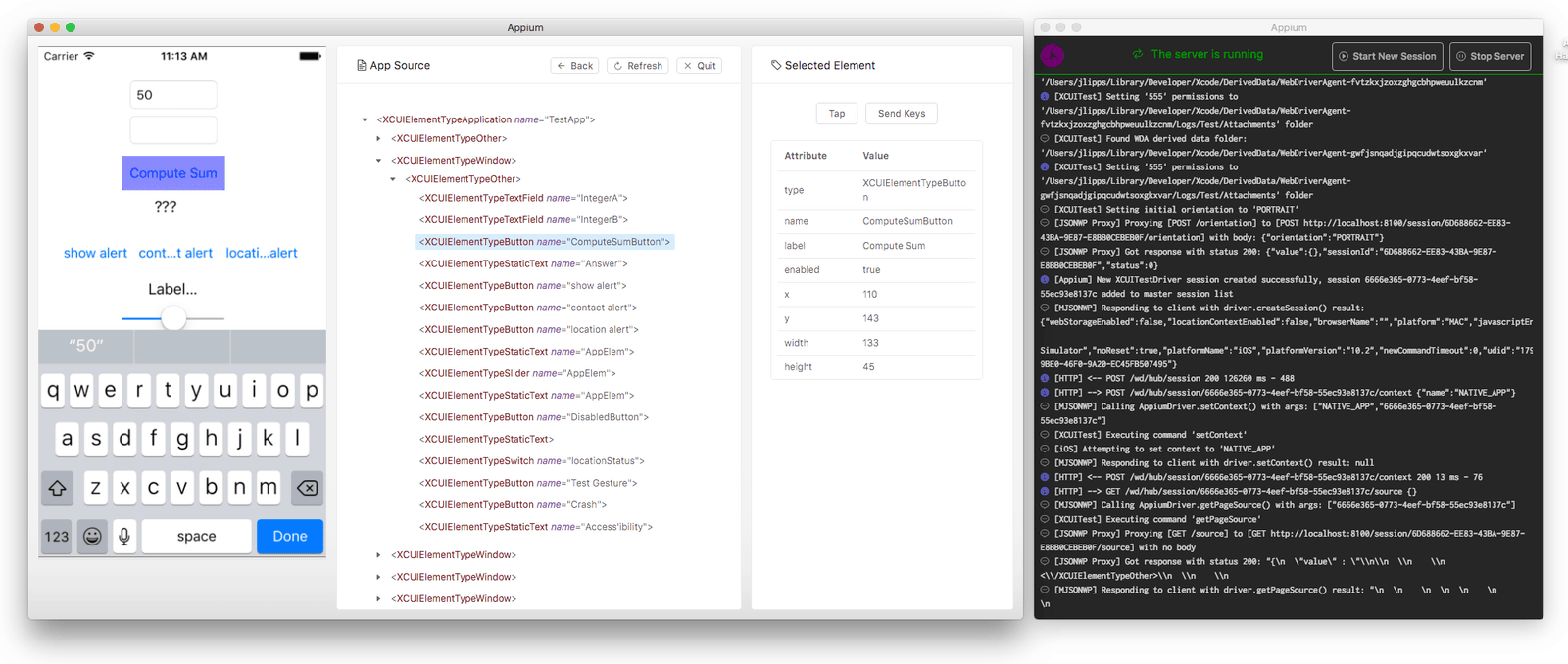
En esta entrada vamos a hablar de Appium Inspector, una herramienta de Appium que nos permite ver los elementos de las pantallas de una aplicación. ¡Empezamos!
¿Qué es Appium Inspector?
Appium Inspector es una aplicación que nos permite, de forma rápida, inspeccionar una aplicación que se está mostrando en un emulador/simulador Android o iOS y que nos permite ver:
- Comprobar el DOM de la página de la aplicación que estamos viendo.
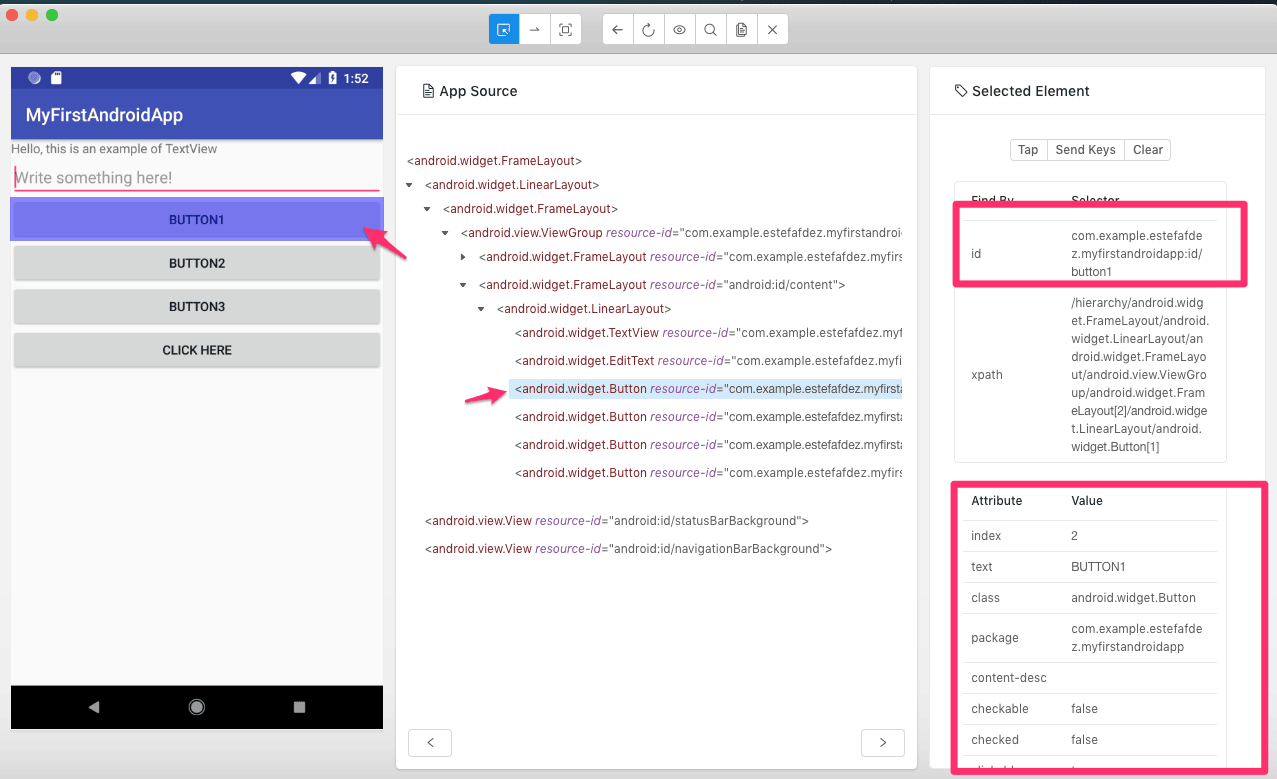
- Comprobar los identificadores únicos de cada elemento.
- Realizar acciones sobre los elementos que hemos encontrado con sus identificadores: comprobar si está visible, hacer click, tap…
¿Cómo nos lo podemos descargar?
Para poder descargarlo debemos ir al siguiente enlace: https://github.com/appium/appium-desktop/releases/. Podemos elegir la plataforma para la que queramos utilizarlo (Linux, Windows o Mac). Descargamos el ejecutable, lo abrimos y seguimos los pasos y ya lo tenemos completamente instalado para utilizarlo.
¿Cómo lo utilizamos?
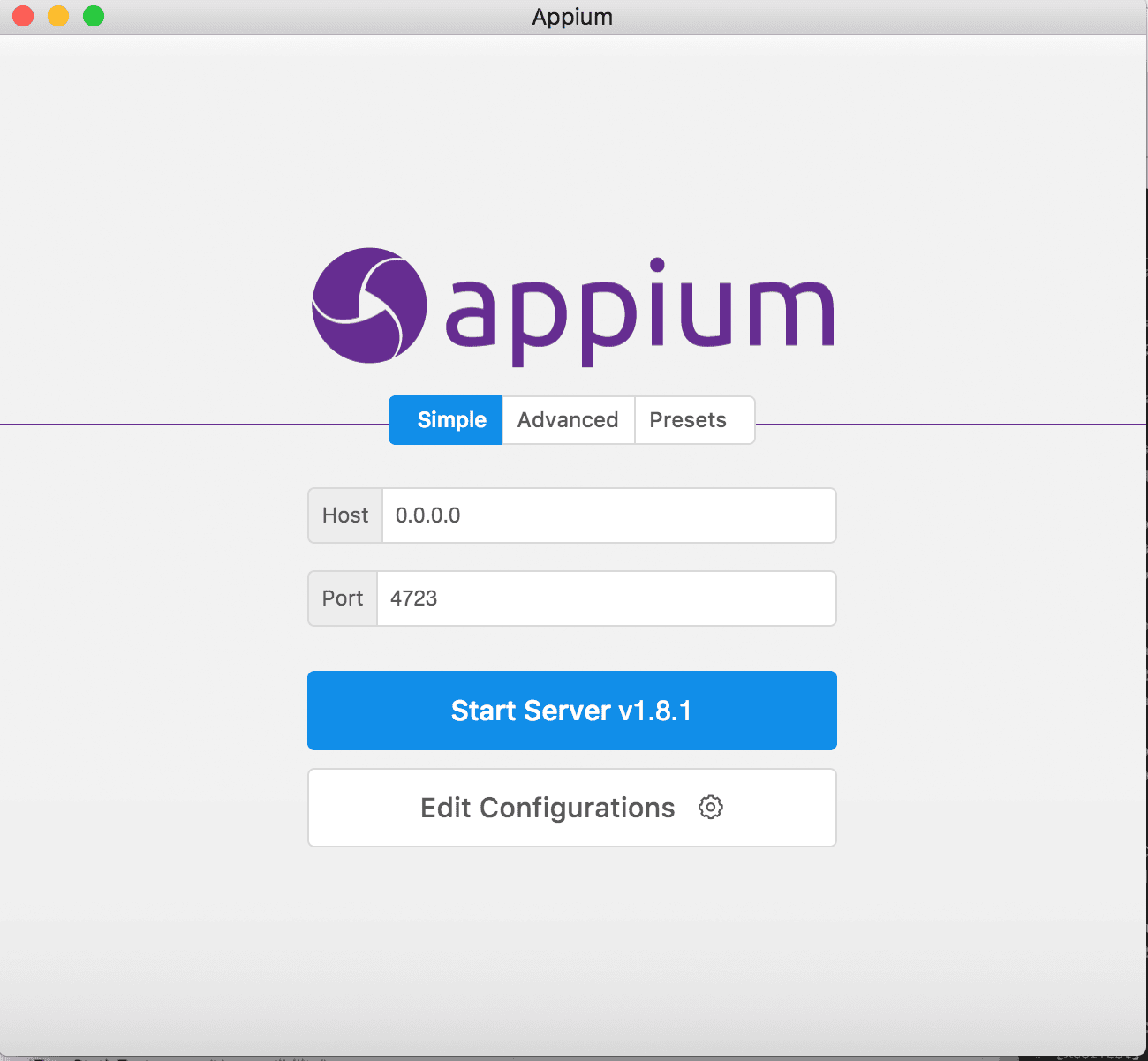
Una vez que lo tengamos descargado e instalado, debemos hacer click en Start Server:
Donde nos aparecerá la siguiente pantalla:
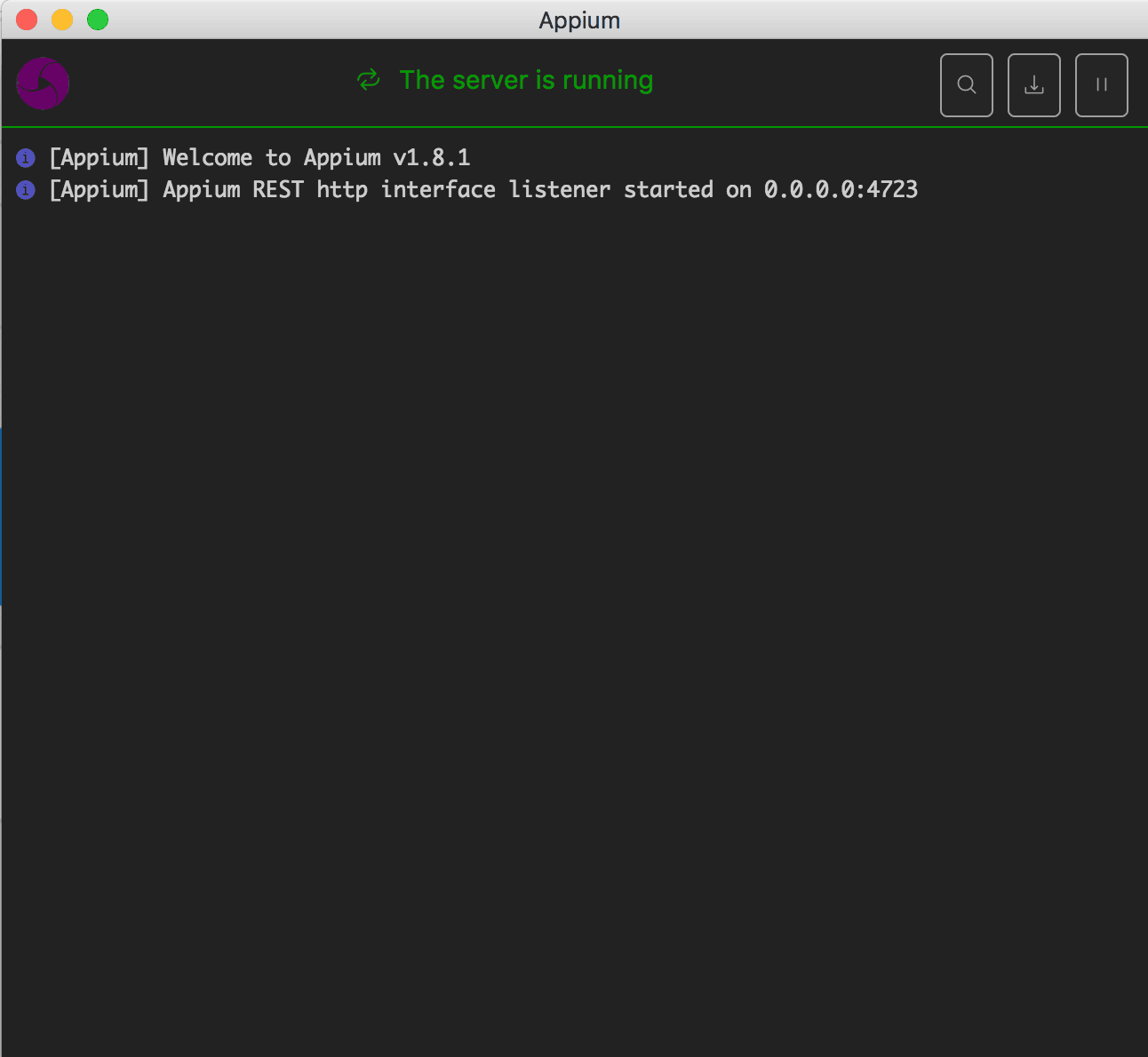
Hacemos click en el icono de la lupa y nos aparece la siguiente pantalla:
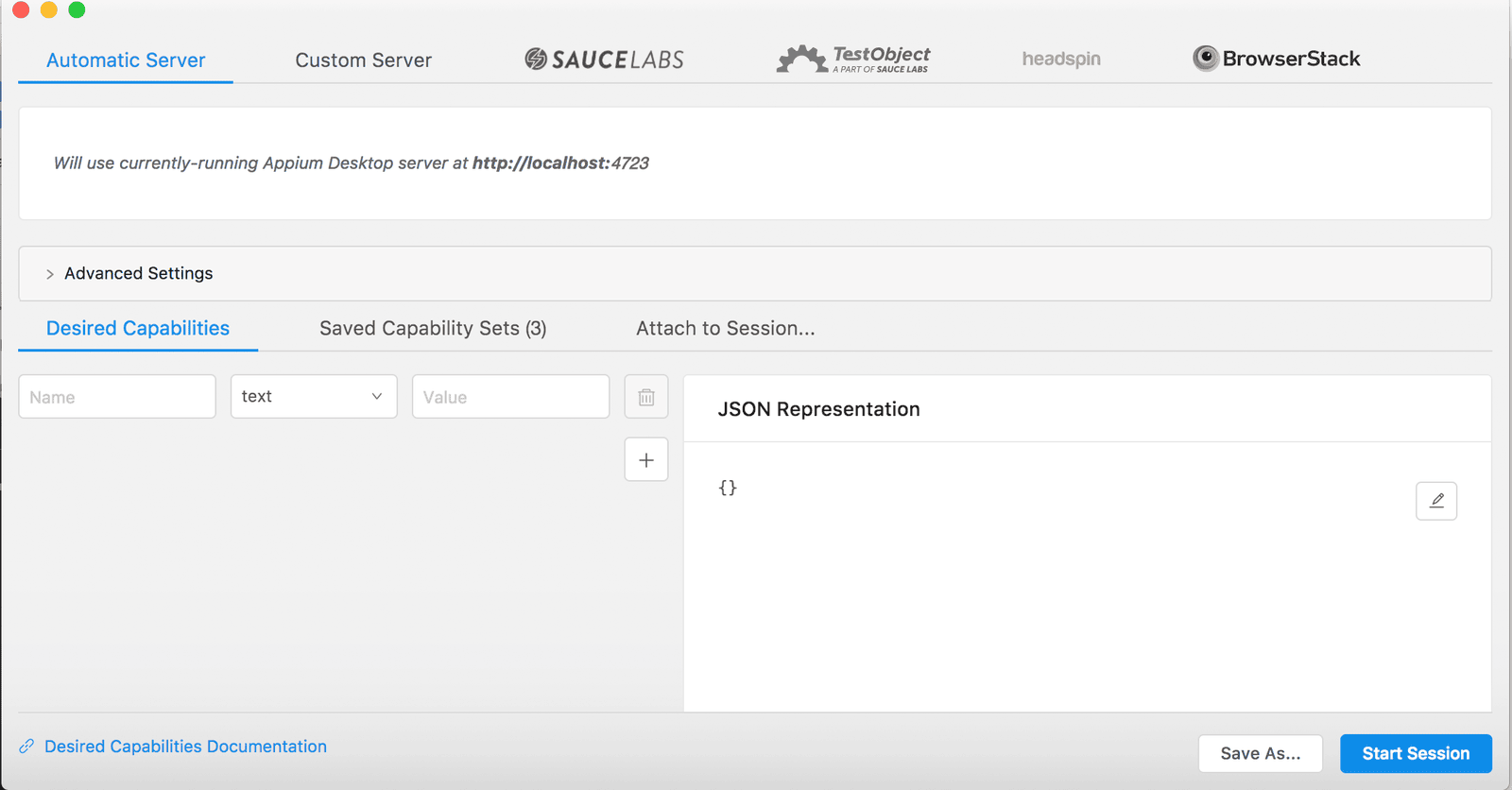
Seleccionamos Automatic Server y ponemos las capabilities de nuestra aplicación a probar, un ejemplo podría ser (utilizaremos la aplicación de AndroidBarista de la que hablamos en entradas anteriores para Android):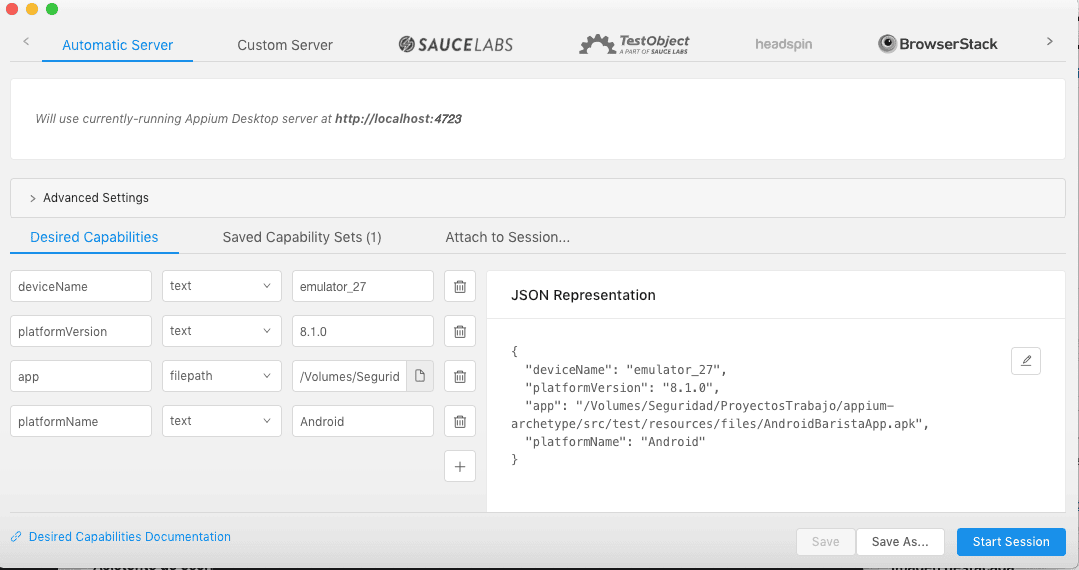
Las capabilities mínimas que debemos poner son:
- deviceName: nombre del emulador.
- platformName: android o ios.
- platformVersion: versión del sistema operativo del emulador.
- app: ruta de la app. Si ponemos como tipo filepath podremos seleccionarla desde nuestro equipo como un fichero más.
Una vez que tengamos todas las capabilities correctas, hacemos click en Start Session y veremos la misma pantalla del emulador en Appium Inspector:
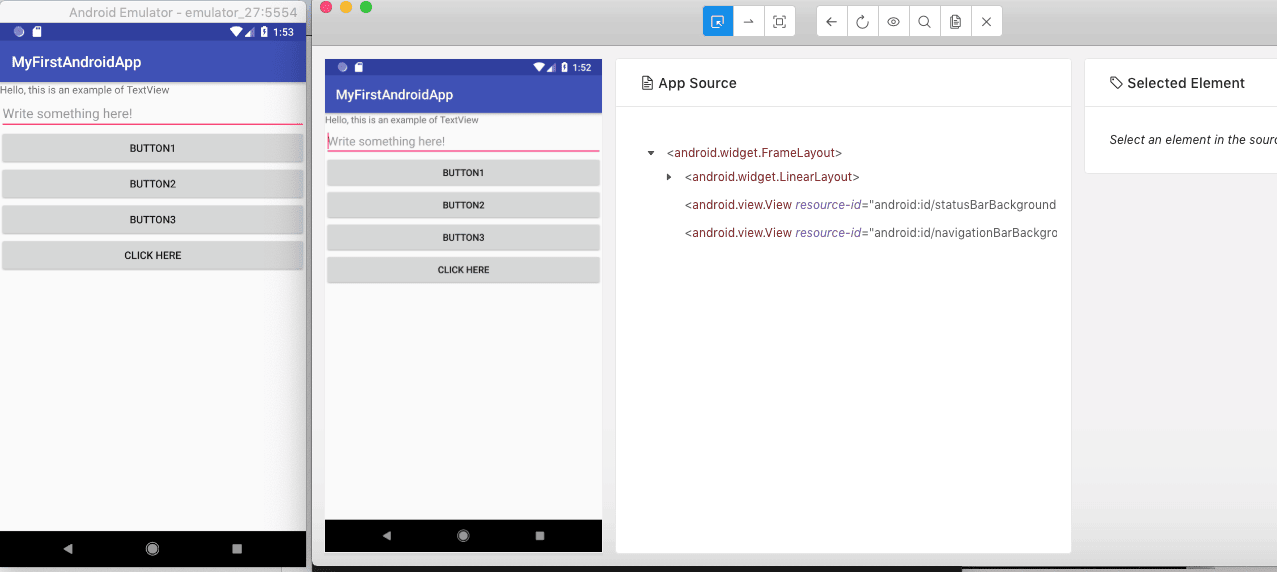
Para poder inspeccionar un elemento, hacemos click en él y veremos las siguientes propiedades:
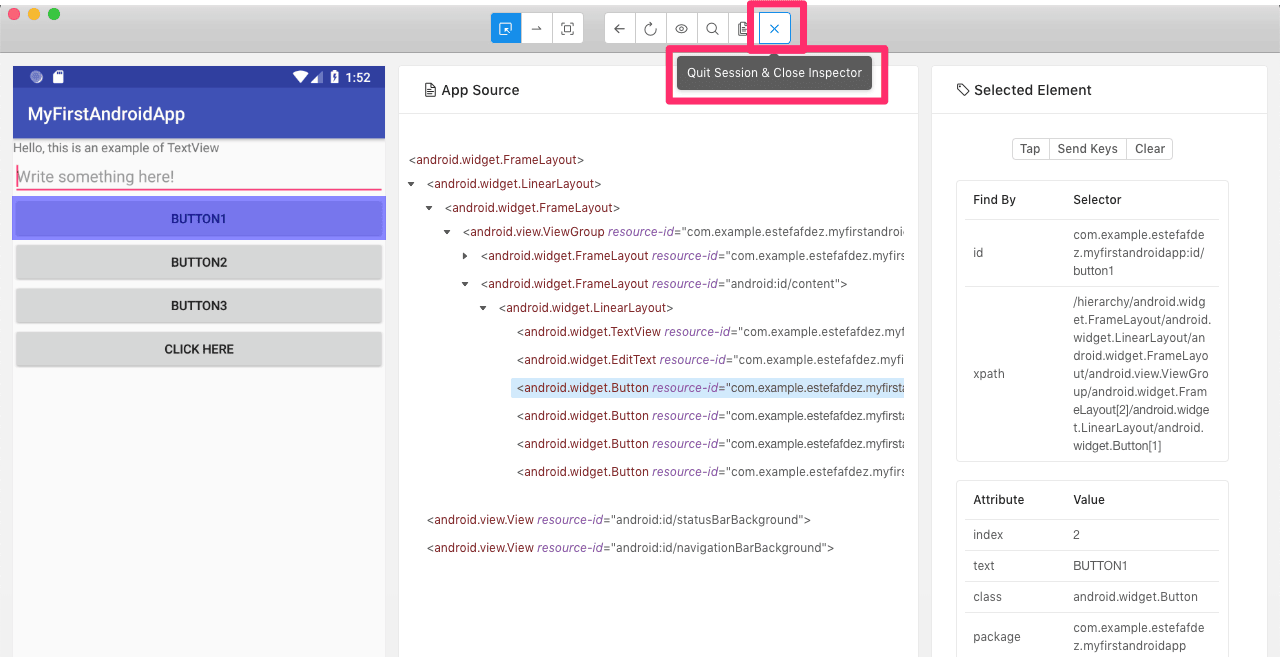
Cuando terminemos que ver todos los identificadores de los elementos de la pantalla, quitaremos la sesión haciendo click en:
Más funcionalidades.
Ademas de inspeccionar elemento, también podemos realizar funcionalidades como:
- Realizar grabación de pasos: como si utilizáramos Selenium IDE.
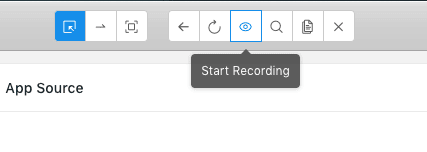
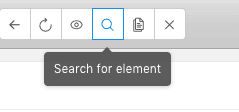
- Buscar un id/xpath: podemos buscar dentro de nuestra pantalla mediante un ID o Xpath un elemento para comprobar que verdaderamente es el correcto.
Hacemos click en search for element:
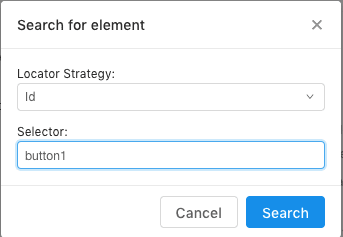
Seleccionamos como estratégia a localizar ID e introducimos el nombre del ID a buscar:
Hacemos click en search para buscar el elemento:
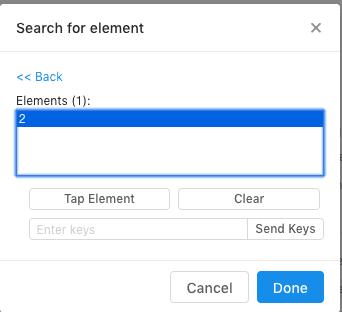
Y hasta aquí Appium Inspector, en la siguiente entrada hablaremos del UIAutomator como herramienta para localizar elementos en Android.
¡Nos leemos en la siguiente entrada!